
網站
5分鐘免費整網站教學:用 Gemini + Google Sites 零 Coding 上線
想免費整一個可以公開分享嘅個人網站?跟住教學用 Gemini Canvas 生成網頁,再以 Google Sites 上線,同時了解免費網站幾時夠用、幾時需要正式網站架構。
想整一個自己嘅網站,今日已經唔一定要識 HTML、CSS,甚至唔需要識 Coding。
如果你只係想要一個 Personal Profile、Freelancer Portfolio、Digital Name Card,或者一條可以 WhatsApp 畀人嘅公司介紹 Link,用免費工具已經可以快速整到一個真正公開、其他人撳得入去睇嘅網站。
今次我哋會用兩樣工具:
Gemini + Google Sites。
Gemini Canvas 負責生成同修改網頁 Code;Google Sites 就負責將內容放上網。
熟習兩個工具,最快幾分鐘已經可以完成基本版本。如果係第一次使用,預留 15–30 分鐘會比較實際,因為登入、核對內容、揀相、調整版面同公開權限都需要時間。
完成後,你會得到一條可以公開分享嘅網址。
但要先講清楚:呢個方法整到嘅係一個簡單、可分享嘅網站,唔代表自動擁有一套完整 Business Website 架構。
如果你只需要 Online Name Card,呢個方法可能已經足夠;如果你想靠網站做 SEO、廣告、Lead Generation 或長期 Content Marketing,文章後半部分會講清楚兩者分別。
開始之前,你需要準備啲咩?
你需要:
- 一個可以使用 Gemini Canvas 同 Google Sites 嘅 Google Account;
- 姓名或品牌名稱;
- 一句簡介;
- 服務、經驗或作品資料;
- Email、WhatsApp 或其他聯絡方法;
- 有需要的話,再準備 Logo 同相片。
Gemini Canvas 嘅功能及使用限制可能因帳戶、地區、年齡或方案而不同;公司或學校帳戶亦可能受管理員設定限制。
另外,唔好將密碼、API Key、客戶私人資料或其他敏感內容放入 Prompt。
Step 1:叫 Gemini 幫你建立網站初稿
打開 Gemini,開一個新 Conversation,再選擇 Canvas。
與其只係講:
幫我整個網站。
最好一次過交代用途、對象、內容、風格同技術限制。你可以直接 Copy 以下 Prompt,再將中括號入面嘅內容換成自己資料:
幫我建立一個簡潔、專業、Responsive 嘅 Single Page 個人網站。
網站用途係介紹我自己/我嘅服務,主要俾香港用戶瀏覽。
請使用繁體中文,語氣自然專業,HTML 語言設定使用
zh-HK。網站需要包括:
- Hero Section:姓名/品牌名稱 + 一句簡介
- About:簡單自我介紹
- Services:列出 3 項服務
- Experience / Portfolio:簡單介紹經驗或作品
- Contact:Email 及 WhatsApp CTA
設計風格:Minimal、Clean、Modern,有足夠留白,Mobile First。
請輸出一個完整、self-contained HTML file。
CSS 放入
<style>;如需要 JavaScript,放入<script>。不要使用 React、Vue、npm、外部 Framework 或任何需要另外安裝嘅套件。
不要加入需要 Backend 先可以運作嘅表單;聯絡按鈕請使用 Email 及 WhatsApp Link。
所有內容必須可以直接貼入 Google Sites 嘅 Embed Code 使用。
請確保文字清晰、顏色對比足夠、按鈕容易點擊,而且手機畫面唔會左右溢出。
之後再補充你自己嘅資料。
例如:
我叫 David Chan,係香港 Freelance Photographer,主要幫餐廳、產品同 Corporate Event 影相。希望整體感覺簡潔、成熟,主色黑白。WhatsApp 按鈕文字用「查詢拍攝檔期」。
資料愈具體,Gemini 生成嘅第一版通常愈接近你真正需要。
Step 2:唔鍾意就直接叫 Gemini 改
AI 整網站最方便嘅地方,唔係第一次就完美,而係你可以直接用人話修改。
例如:
個網站太普通,想成熟同 Premium 少少,但唔好用金色。
Hero 太高,縮短約 20%,手機第一屏要見到聯絡按鈕。
Services 改成三張 Card;Desktop 一行三張,Mobile 一行一張。
我係律師,依家個 Design 太似 Creative Agency,請改成比較穩重、可信嘅 Professional Service Style。
比起只講「靚啲」,最好講清楚邊一部分、想改成點,同埋有咩唔想要。
你唔需要知道 padding、grid 或 flexbox 係咩。你只需要講清楚想見到嘅結果。
完成修改後,先做一次基本檢查:
- 姓名、品牌、電話、Email 有冇錯;
- WhatsApp、Email 同其他 Link 有冇填好;
- 仲有冇 Lorem Ipsum、示例相片或 Placeholder;
- Desktop 同 Mobile Preview 係咪都睇得清楚;
- 有冇將你冇提供嘅經驗、客戶或成績寫咗落去。
AI 生成 Code 可以加快製作,但內容同功能仍然要由你核對。
核對完,喺 Canvas 右上角撳 Code,再 Copy 完整 HTML,準備貼入 Google Sites。
Step 3:將 Code 放入 Google Sites
打開 Google Sites,建立一個 Blank Site。
去右邊選單:
Insert → Embed → Embed Code
將 Gemini 生成嘅完整 HTML 貼入去,再按:
Next → Insert
Google 官方文件確認,Embed Code 可以加入 HTML、CSS 同 JavaScript;CSS 需要放喺 <style>,JavaScript 就放喺 <script>。
如果畫面太矮,可以向下拉大 Embed 區域。你亦可以使用 Full Page Embed,將整個 Page 用嚟顯示嵌入內容。
但有一點要留意:
Google Sites 係將 Code 當成嵌入內容顯示,唔係將所有元素轉成 Google Sites 原生元件。
即係話,如果之後要大幅修改版面,通常最穩陣嘅做法係返去 Gemini 或 Code 修改,再將更新版本貼入 Google Sites。
Step 4:Preview、Publish,再用無痕模式測試
正式 Publish 前,先用 Google Sites Preview 睇一次 Desktop、Tablet 同 Mobile。
最少檢查:
- 文字會唔會太細或被截斷;
- 按鈕係咪撳得到;
- WhatsApp、Email 同外部 Link 係咪正確;
- 相片載入係咪正常;
- Embed 區域高度夠唔夠;
- 頁面有冇左右走位。
確認後,右上角按:
Publish
Google Sites 會要求你設定 Web Address,例如:
sites.google.com/view/davidchan
再將 Published Site 設定為公開瀏覽。
Publish 完之後,最好開一個冇登入 Google Account 嘅無痕視窗測試網址,確保其他人真係睇得到,而唔係只有你自己有權限。
完成。
你依家已經有一條網址,可以放入 Instagram Bio、LinkedIn、Email Signature、WhatsApp,甚至印落 Name Card。
實際示範:Gemini + Google Sites 成品
我哋亦照住以上流程,用 Gemini Canvas 生成版面,再以 Google Sites Embed 發佈咗一個公開 Sample。你可以先睇畫面,再直接打開網站測試:
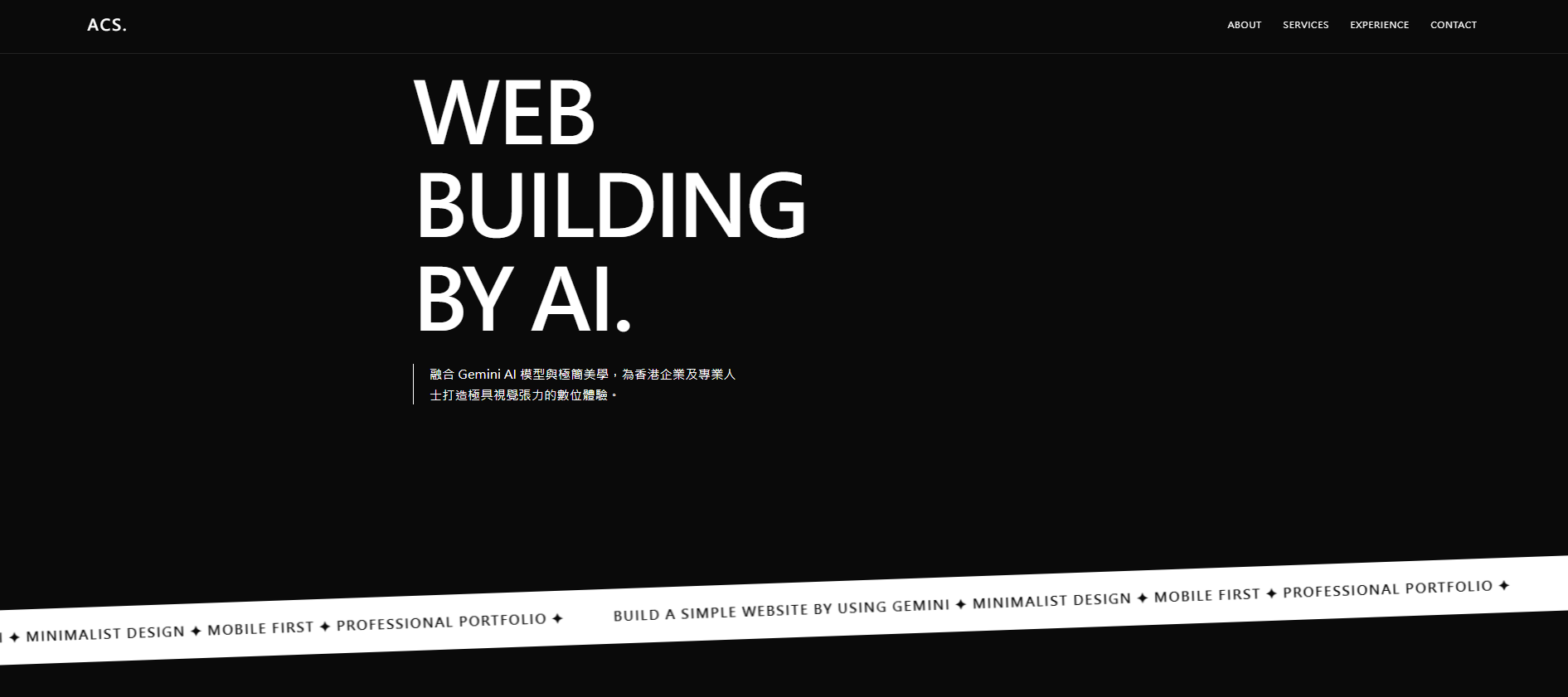
開啟 AI Concept Studio Google Sites Sample
Sample 內文同聯絡資料只作示範,唔代表 AI Concept Studio 嘅正式公司資料。
咁仲使唔使搵人正式整網站?
如果你整完第一個反應係:
「其實咁咪已經夠?」
答案可能真係:
夠。先用住。
如果網站主要用嚟做以下用途,免費方案非常合理:
- Personal Profile;
- Freelancer Introduction;
- Portfolio;
- Digital Name Card;
- CV / Resume Website;
- 一次性 Event Page;
- Project Introduction;
- 主要靠你主動 Send 畀客戶睇嘅公司簡介。
冇必要因為「公司應該有網站」,就一開始花幾萬元整一套自己根本用唔着嘅系統。
Google Sites 亦支援 Custom Domain。如果日後你買咗自己嘅 Domain,而且帳戶及設定符合要求,可以將自訂網址連接到 Google Sites;不過 Domain 本身仍然需要另外擁有及設定。
工具本身冇問題。
真正要問嘅係:
你想個網站幫你完成咩工作?
有網站,同有一個幫你做生意嘅網站,係兩件事
可以用一條問題分辨:
| 你期待訪客點樣到達網站? | 較合適嘅起點 |
|---|---|
| 「我會主動 Send 條 Link 畀人。」 | Gemini + Google Sites 可能已經足夠 |
| 「就算我冇 Send,人哋都可以搵到我、理解我,再主動聯絡我。」 | 應該開始規劃正式 Business Website |
當網站要承接 Organic Search、Google Ads、Meta Ads、Content Marketing 或長期 Lead Generation,問題就唔再只係「個 Website 靚唔靚」。
你需要處理:
- 網站架構點安排;
- 每個 Page 針對咩 Search Intent;
- Google 點理解每一頁內容;
- 訪客由 Landing Page 入嚟之後去邊;
- 邊個 CTA 最重要;
- Campaign Traffic 同 Conversion 點量度;
- 未來加入 Service Page、Case Study、Editorial 或中英文版本時,架構頂唔頂得住。
呢啲先係 Business Website 真正要處理嘅工作。
Google Sites 可唔可以做 SEO?
呢度最容易講得太極端。
Google Sites 唔係「完全做唔到 SEO」。公開網站可以出現喺搜尋引擎;Google Sites 甚至提供選項,讓網站擁有人要求 Public Search Engines 不要顯示網站。不過 Google 同時提醒,呢個只係 Request,唔保證搜尋引擎一定照做。
換句話講:
「Google 可以 Index」同「網站係為 SEO 而建立」,係兩件事。
Google Search Central 嘅 SEO Starter Guide 將 SEO 定義為幫搜尋引擎理解內容,同時幫使用者透過搜尋發現網站、判斷值唔值得進入。
Page Title、正文、Links、Images、網站結構、可抓取性同內容質素,都會影響搜尋引擎點理解一個網站;唔係填幾個 Keywords 就完成。
今次方法仲有一個重要限制:Gemini 生成嘅 HTML 係以 Embed 形式放入 Google Sites,而唔係成為頁面最上層嘅原生 HTML 結構。
Google Search 官方曾解釋,系統一般會嘗試將 iframe 內嘅內容同主要頁面關聯,但呢個關聯並不保證。
所以,如果 Organic Search 本身係主要生意來源,我哋唔會將「完整內容主要依賴 Embed」視為理想嘅長期 SEO 架構。
唔係因為佢一定唔會 Rank,而係你冇必要由一個控制權比較低、搜尋訊號比較難管理嘅架構開始。
Google Sites 可唔可以用嚟落廣告?
可以接收 Google Ads 或 Meta Ads Traffic;真正要問嘅唔係「開唔開到個 Page」,而係你需要量度同優化到咩程度。
Google Sites 可以連接 Google Analytics Property ID,收集基本網站數據。如果你只係想知道有幾多人入過網站、基本 Traffic 表現點,已經有實際用途。
但當網站成為一項長期 Marketing Asset,你可能會逐步需要:
- Landing Page Variants;
- Conversion Events;
- 不同 CTA 行為追蹤;
- 表單及 CRM 流程;
- Consent 管理;
- Automation 及第三方 Integration;
- 不同 Campaign 對應唔同 Page Experience。
到呢個階段,問題就變成:
「呢個架構會唔會限制我下一步想測試、量度同改善嘅嘢?」
AI 令「整到網站」變得容易,但冇令 Website Strategy 消失
Gemini 呢類工具最有價值嘅地方,就係大幅降低製作門檻。
以前要識 HTML、CSS 先做到嘅畫面,今日幾句清楚 Prompt 已經可能生成到。呢件事係好事,因為企業冇必要將大量 Budget 花喺 AI 已經可以加速嘅重複製作工作。
但 AI 解決咗「點樣寫 Code」,唔代表佢自動知道:
- 你最值得吸引邊一班人;
- 佢哋會 Search 咩;
- 首頁應該先講邊一句;
- 邊個 Service 值得獨立做 Landing Page;
- 邊啲內容應該留、邊啲應該刪;
- Conversion Flow 應該點行;
- 網站究竟要幫盤生意完成咩結果。
呢啲先係 Website Strategy。
幾時免費 Google Sites 已經夠?
如果以下大部分描述都適合你,先用免費工具係一個聰明選擇:
- 網址主要由你主動分享;
- 內容只有一至幾個簡單主題;
- 暫時唔依賴 Organic Search;
- 唔需要複雜 Tracking、CRM 或 Automation;
- 你願意自己更新 Code 同 Embed;
- 目前最重要係快速建立基本網上存在。
幾時值得正式建立 Business Website?
如果你開始需要以下能力,就值得由完整架構出發:
- 讓陌生人透過 Search 發現你;
- 每項服務有獨立 Landing Page;
- 承接 Google Ads 或 Meta Ads;
- 長期發布 Editorial、Case Study 或中英文內容;
- 清楚量度 Enquiry、Conversion 同 Campaign 表現;
- 連接 CRM、表單、Automation 或其他工具;
- 完整控制 Source Code、Domain、Tracking 同往後擴展。
喺 AI Concept Studio,我哋建立網站時唔會由「你想要幾多 Pages?」開始。
我哋會先整理企業目標、訪客問題、Content Structure、Search Intent 同最重要嘅下一步,再落到 Design、Development、SEO 基礎同 Tracking。
因為網站真正嘅工作,唔係證明你「有個 Website」。
而係令人:
搵到你、明白你,同埋知道下一步點做。
如果你只係想要一張 Online Name Card,照住上面教學做已經可以。
如果你準備將網站用嚟做 SEO、廣告、品牌展示或 Lead Generation,可以睇下 ACS 網站策略、設計及開發服務。
目前網站服務由 HK$3,700 起;3 Pages 包括 品牌/產品頁、About Us、私隱政策與條款 (Privacy Policy & Terms),以及網站策略、Responsive Design and Development、Source Code 交付、首年 Custom Domain、SEO/GEO 基礎、Search Console/GA4 連接同三輪修改。實際 Scope 會按網站要完成嘅工作確認。
唔肯定自己需唔需要正式整網站都冇問題。
先講低你想個網站幫你做到咩。我哋會先判斷免費工具係咪已經足夠,再決定值唔值得由一個更完整嘅架構開始。
常見問題 FAQ
Gemini 真係可以免費幫我整網站?
Gemini Canvas 可以協助建立同修改 Apps 及 Code。實際功能、用量限制及免費可用程度,會因帳戶、地區、年齡及方案而異;開始前以你帳戶當刻顯示為準。
Google Sites 免費嗎?
如果你嘅 Google Account 可以使用 Google Sites,就可以用 Google Sites 提供嘅網址建立及 Publish 網站,唔需要另外購買 Hosting 或 Domain。使用自訂 Domain,則需要自行擁有 Domain 並完成設定。
Google Sites 可以加入自己寫嘅 HTML 嗎?
可以。Google 官方支援透過 Insert → Embed → Embed Code 加入 HTML、CSS 同 JavaScript,亦可以使用 Full Page Embed。
Google Sites 會唔會自動幫我改 Gemini 生成嘅內容?
唔會。Google Sites 主要負責顯示你貼入嘅 Embed Code。要修改內容或版面,通常要先改 Code,再更新 Embed。
Google Sites 適唔適合公司網站?
要睇用途。如果只係簡單公司介紹、Portfolio 或一條主要靠你主動分享嘅網址,可以係一個低成本選擇。如果網站需要長期 SEO、Content Marketing、廣告 Tracking、複雜 Conversion Flow 或高度客製化功能,就應該先規劃長期架構同控制權。
用 AI 整網站係咪唔再需要 Web Designer 或 Developer?
簡單頁面未必需要。AI 已經可以處理大量 Layout、Code 同初步製作工作;但 Business Website 仲涉及資訊架構、Brand Experience、Search Intent、Content、Tracking、Conversion、Accessibility 同長期維護。
真正要決定嘅唔係「AI 可唔可以寫到 Code」,而係網站最終需要完成咩商業工作。
來源與延伸閱讀
- Google Gemini Help — Create docs, apps & more with Canvas
- Google Sites Help — Add HTML, CSS or JavaScript code
- Google Sites Help — Publish and share your site
- Google Sites Help — Use a custom domain for your site
- Google Sites Help — Use Analytics with your site
- Google Search Central — SEO Starter Guide
- Google Search Central — iframe content and indexing
EVIDENCE LINKS
來源與延伸閱讀
文章涉及時事或外部資料時,會喺呢度列出實際來源。
- 01Google Gemini Help — Create docs, apps & more with Canvas
- 02Google Sites Help — Add HTML, CSS or JavaScript code
- 03Google Sites Help — Publish and share your site
- 04Google Sites Help — Use a custom domain for your site
- 05Google Sites Help — Use Analytics with your site
- 06Google Search Central — SEO Starter Guide
- 07Google Search Central — iframe content and indexing